
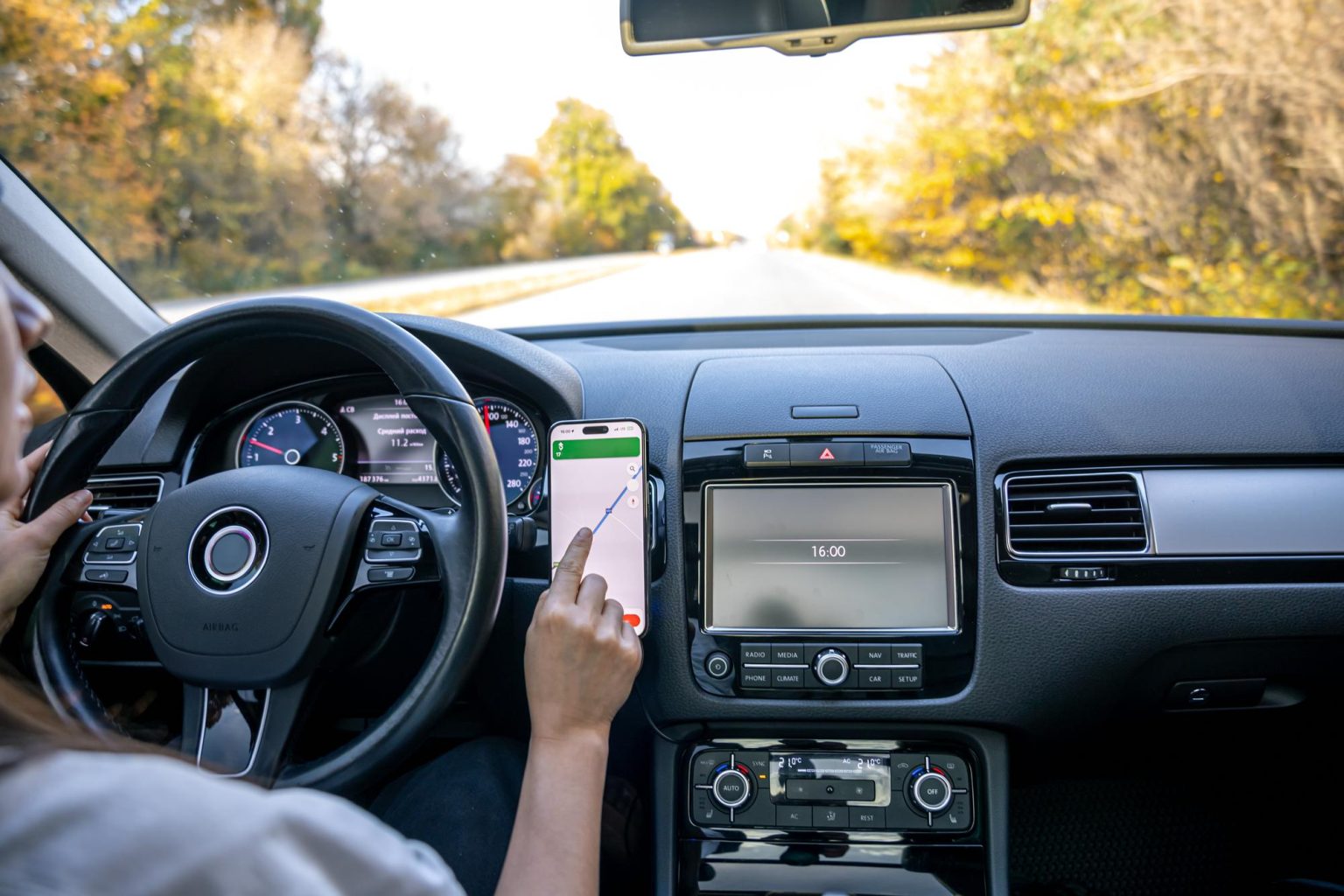
Lo importante es que instalar Android Auto es mucho más fácil de lo que parece, incluso si tu coche no lo trae de serie. Solo necesitas comprobar un par de requisitos, instalar la app y seguir unos pasos sencillos. Aquí te explico cómo instalar Android Auto, qué necesitas, cómo se descarga y cómo activarlo paso a paso. Vamos a dejarlo tan claro que podrás instalarlo mientras te tomas un café (pero no mientras conduces, eso nunca).
¿Qué es Android Auto y para qué sirve?
Android Auto es un sistema desarrollado por Google que permite conectar tu móvil Android al coche, mostrando las apps más útiles directamente en la pantalla del vehículo o en una versión adaptada del propio móvil. Su objetivo es que puedas realizar acciones sin distraerte.
Con Android Auto puedes:
- Usar Google Maps o Waze como GPS actualizado.
- Escuchar Spotify, YouTube Music, Audible o tu app favorita.
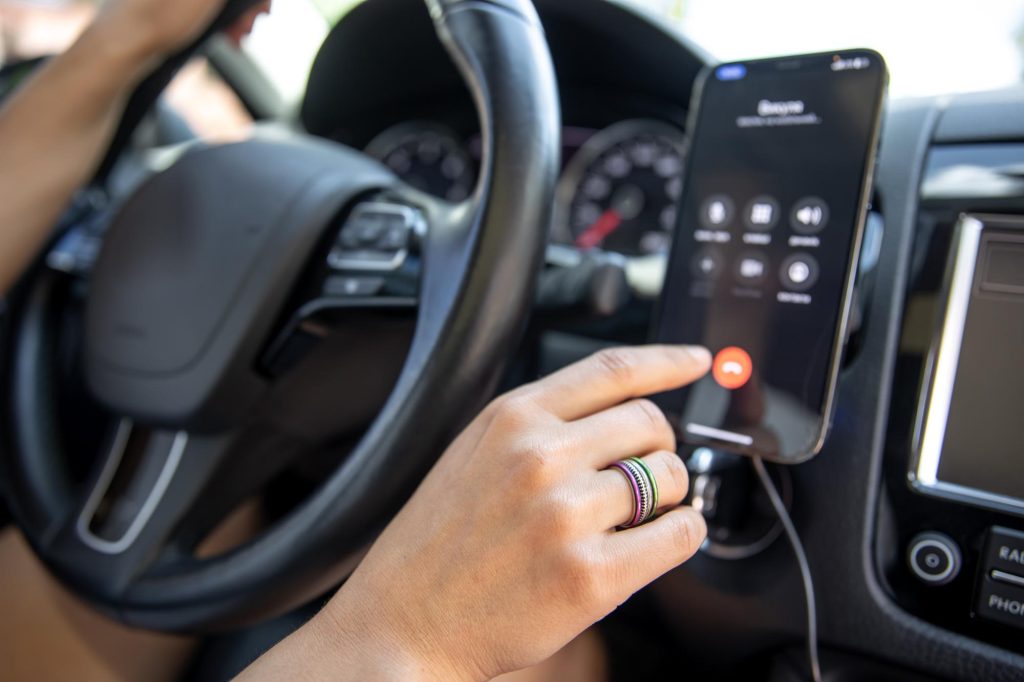
- Realizar llamadas con manos libres.
- Enviar mensajes por WhatsApp dictándolos por voz.
- Consultar tu agenda o listas de tareas.
- Usar Google Assistant sin tocar el teléfono.
Todo ello con iconos grandes, comandos de voz y un diseño pensado para evitar distracciones al volante. Es, en resumen, la manera más sencilla de convertir tu coche en un coche “inteligente”, aunque tenga más años que un CD de Operación Triunfo.
Requisitos para instalar Android Auto
Antes de ponerte a descargar cosas como loco, es importante comprobar que cumples los requisitos mínimos para poder usar Android Auto. No son muchos, pero sí clave para que funcione correctamente.
Un móvil compatible
Para usar Android Auto necesitas:
- Un móvil con Android 8.0 o superior.
- Con conexión a Internet (datos móviles) para usar mapas, música o comandos de voz.
Si tienes un móvil relativamente reciente, funcionará sin problemas.
Un coche compatible (o una radio compatible)
Hay dos formas de usar Android Auto:
A) Coche con Android Auto integrado
La mayoría de modelos desde 2016 en adelante lo incluyen: Toyota, Kia, Seat, Volkswagen, Renault, Peugeot, Hyundai, Ford, Mercedes…
Para confirmar si tu coche lo tiene:
- Consulta el manual.
- Mira si al conectar el móvil aparece “Android Auto” en la pantalla.
- Busca el modelo en la web oficial de Android Auto.
B) Coche sin Android Auto pero con radio compatible
Si tu coche no lo trae de serie, puedes comprar una radio multimedia compatible con Android Auto. Marcas como Pioneer, Kenwood, Sony, Alpine o JVC lo incluyen.
Cable USB de calidad (si lo usas con cable)
Aunque Android Auto en muchos coches funciona de forma inalámbrica, algunas unidades requieren cable.
Para evitar fallos:
- Usa el cable original del móvil.
- O un cable USB certificado y de buena calidad.
Un cable malo = desconexiones, la app no reconoce el coche, saltos de audio…
Activar Bluetooth y GPS
Aunque depende del coche, normalmente necesitarás:
- Bluetooth activado.
- GPS activo para mapas y ubicación.
Pasos para instalar Android Auto
Ahora sí, vamos paso a paso. Dependiendo de tu coche, instalar Android Auto puede cambiar ligeramente, pero el procedimiento general es siempre este.
Paso 1: Descargar Android Auto (si tu móvil no lo tiene)
La mayoría de móviles nuevos ya traen Android Auto instalado de fábrica. Pero si no lo tienes, más abajo te explico cómo descargarlo.
Paso 2: Conecta el móvil al coche
Si tu coche tiene Android Auto con cable:
- Enciende el coche.
- Conecta el móvil con un cable USB.
- La pantalla del coche mostrará un mensaje de confirmación.
Si tu coche tiene Android Auto inalámbrico:
- Enciende el coche.
- Activa Bluetooth y WiFi en el móvil.
- Abre los ajustes del coche y busca “Android Auto inalámbrico”.
- Aparecerá tu móvil. Selecciónalo.
Paso 3: Acepta permisos
La primera vez que lo uses, el móvil te pedirá permisos:
- Acceso a contactos
- Acceso a notificaciones
- Ubicación para mapas
- Acceso a apps multimedia
Paso 4: Configurar Google Assistant
Google Assistant es clave para usar Android Auto sin tocar la pantalla.
Solo tienes que activar “Hey Google” cuando te lo pida (o activarlo desde Ajustes > Google > Assistant).
Paso 5: Personalizar las apps del coche
Puedes elegir qué apps aparecen en la pantalla del vehículo:
- Lista de apps del móvil compatibles.
- Orden de iconos.
- Apps multimedia favoritas.
- App de navegación predeterminada.
Esto se hace desde el móvil → Ajustes → Android Auto → Personalizar pantalla.
¿Cómo encontrar Android Auto en el móvil?
A veces Android Auto ya viene instalado y no lo ves porque está un poco escondido. Te detallo cómo encontrarlo según tu versión de Android.
Método 1: Desde Ajustes
- Abre Ajustes.
- Desplázate hacia abajo y pulsa en Dispositivos conectados.
- Dentro aparecerá la sección Android Auto.
Método 2: Buscar manualmente
En la barra de búsqueda de Ajustes escribe:
“Android Auto”
Método 3: Ver todas las apps del sistema
- Ve a Ajustes > Aplicaciones.
- Pulsa en “Ver todas las apps”.
- Busca Android Auto.
¿Cómo puedo descargar la aplicación Android Auto?
Si tu móvil no trae Android Auto instalado, o lo has borrado accidentalmente, puedes volver a instalarlo fácilmente desde Google Play.
Descargar Android Auto desde Google Play
- Abre Google Play Store.
- En la barra superior escribe: “Android Auto”.
- Selecciona la aplicación oficial de Google.
- Pulsa Instalar.
Una vez instalada, verás la app en Ajustes → Android Auto, no siempre como icono en el menú principal.
¿Qué pasa si Google Play dice que Android Auto no es compatible?
Puede deberse a:
- Tu móvil tiene Android antiguo (menos de 8.0).
- Tu móvil es muy básico y no soporta proyección.
- Estás usando una ROM no oficial.
En esos casos, lo mejor es actualizar Android o usar una ROM estable.