
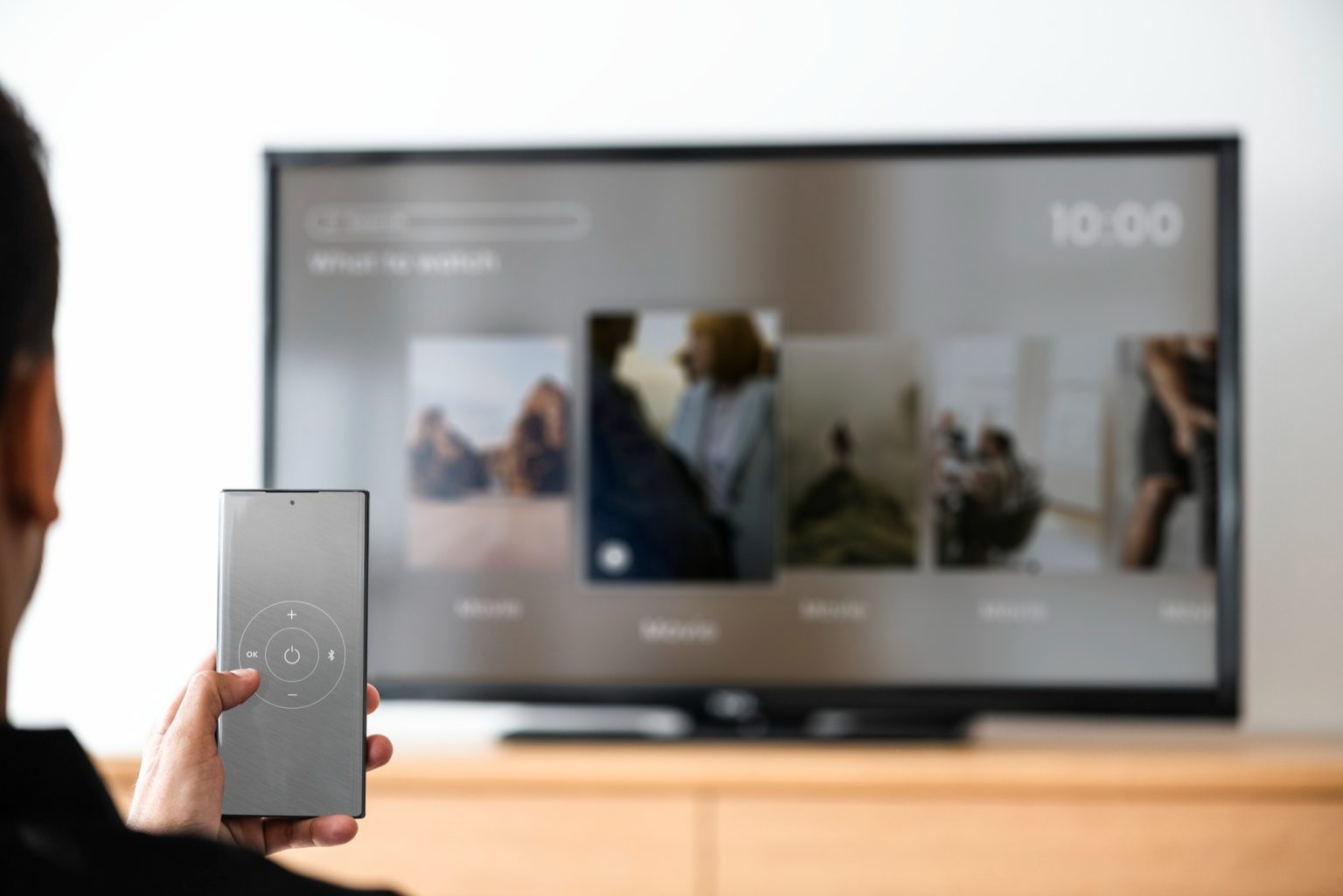
Duplicar la pantalla del móvil en la televisión ya no es algo “solo para expertos”. En 2026 es una función habitual, sencilla y muy útil para el día a día: ver fotos y vídeos con la familia, reproducir contenido en streaming, mostrar presentaciones, jugar en pantalla grande o incluso trabajar desde el sofá. Aun así, sigue generando dudas porque hay muchas formas de hacerlo y no todas funcionan igual en todos los móviles o televisores.
En esta guía te explico cómo duplicar la pantalla del móvil en la TV paso a paso, sin tecnicismos, diferenciando entre Android y iPhone, Smart TV y televisores más antiguos. Además, te ayudo a elegir la mejor opción según lo que quieras hacer, para que no compres nada innecesario y aciertes a la primera.
Qué significa exactamente “duplicar la pantalla”
Antes de entrar en métodos, conviene aclarar algo importante: no todo es lo mismo, aunque lo llamemos igual.
Duplicar pantalla (screen mirroring)
- La TV muestra exactamente lo mismo que ves en el móvil.
- Ideal para:
- Fotos
- Presentaciones
- Apps que no permiten enviar contenido directamente
- Navegar por el móvil en pantalla grande
Enviar contenido (casting)
- La TV reproduce el contenido directamente (YouTube, Netflix, etc.).
- El móvil actúa como mando.
- Consume menos batería y suele verse mejor.
Ambas opciones son útiles, pero no sirven para lo mismo. En este artículo nos centramos sobre todo en duplicar pantalla, aunque mencionamos el envío de contenido cuando conviene.
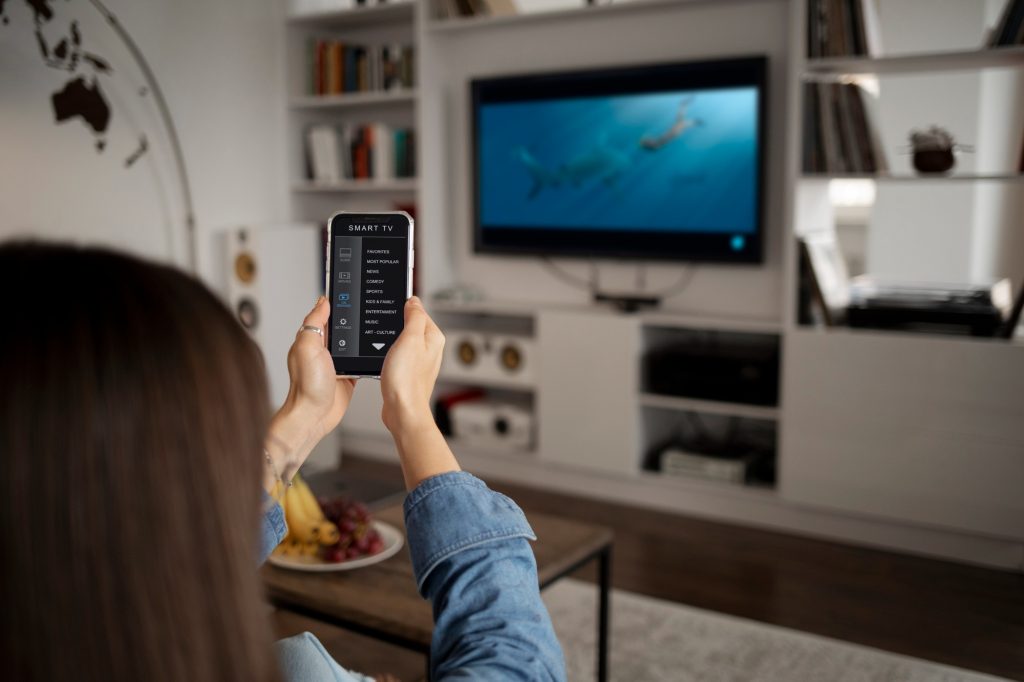
Duplicar la pantalla en una Smart TV (la opción más cómoda)
Si tu televisión es relativamente reciente, probablemente ya lo tienes casi todo hecho.
En móviles Android
La mayoría de móviles Android incluyen funciones como:
- Enviar pantalla
- Compartir pantalla
- Smart View
- Screen Cast
Cómo hacerlo
- Conecta el móvil y la TV a la misma red WiFi.
- Activa la opción de duplicar pantalla en el móvil.
- Selecciona tu TV.
- Acepta la conexión en la televisión.
En segundos verás el móvil reflejado en la pantalla grande.
En iPhone
Los iPhone utilizan AirPlay para duplicar pantalla.
Pasos básicos
- Móvil y TV en la misma red WiFi.
- Desliza el centro de control del iPhone.
- Pulsa “Duplicar pantalla”.
- Elige la TV compatible.
Muchas Smart TV actuales ya son compatibles sin accesorios.
Duplicar pantalla con dispositivos externos
Si tu TV no es compatible o quieres más estabilidad, estos dispositivos siguen siendo muy buena opción en 2026.
Chromecast: simple y muy versátil
El Google Chromecast sigue siendo uno de los métodos más populares.
Ventajas
- Muy fácil de usar
- Compatible con Android y iPhone
- Ideal tanto para duplicar pantalla como para enviar contenido
Cuándo elegirlo
- TV antigua o sin Smart TV
- Uso frecuente
- Quieres algo estable y económico
Apple TV: la mejor opción para usuarios iPhone
Si usas iPhone, el Apple TV ofrece la mejor integración.
Ventajas
- Duplicación rápida y fluida
- Muy buena calidad de imagen
- Experiencia sin cortes
Ideal para
- Usuarios del ecosistema Apple
- Uso habitual
- Ver fotos, vídeos y presentaciones
Duplicar la pantalla con cable (cuando quieres cero fallos)
Aunque parezca “antiguo”, el cable sigue siendo la opción más fiable.
Cuándo usar cable
- Si el WiFi no es estable
- Para presentaciones importantes
- Para ver vídeos sin retraso
- Para juegos
Qué necesitas
- Adaptador USB-C a HDMI (Android)
- Adaptador Lightning o USB-C a HDMI (iPhone)
- Cable HDMI
Conectas y listo: sin configuraciones ni interrupciones.
Qué opción elegir según lo que quieras hacer
Para ver fotos y vídeos familiares
- Duplicación directa desde la TV
- Chromecast
- AirPlay
Para streaming (Netflix, YouTube, etc.)
- Enviar contenido (mejor que duplicar)
- Chromecast o Smart TV
Para trabajar o estudiar
- Cable HDMI
- Duplicación estable con Apple TV o Chromecast
Para juegos
- Cable (menos retardo)
- Evitar duplicación inalámbrica si es posible
Problemas comunes y cómo solucionarlos
No aparece la TV
- Revisa que estén en la misma red WiFi
- Reinicia el router
- Actualiza el sistema del móvil y la TV
Va con retraso
- Usa cable
- Reduce la distancia al router
- Cierra apps en segundo plano
Se corta la conexión
- Evita redes saturadas
- Usa dispositivos externos dedicados
¿Merece la pena comprar dispositivos de segunda mano?
Sí, especialmente en este tipo de productos.
Ventajas claras
- Ahorro importante
- Funcionan igual que nuevos
- Tecnología muy madura
Un Chromecast o Apple TV de segunda mano en buen estado ofrece la misma experiencia por mucho menos dinero.